 IRONSTICK← Accueil
Téléchargez directement le logiciel, demandez-nous votre clé de licence.
L'application client et les ponts s'exécutent sur le même ordinateur Windows sous une seule clé de licence IRONSTICK — les ponts n'ont pas besoin de clé propre. Une IA est en outre connectée (voir Connexion de l'IA).
L'application principale pour le poste de travail : dossiers, clients, délais, documents, travail sur les preuves et le chat IA — le tout en local sur votre ordinateur Windows.
Des connecteurs qui relient de manière sécurisée les applications d'IA de bureau externes à votre Client-App via le MCP-Server — l'IA travaille directement sur le dossier. Chaque Bridge nécessite une licence Client-App.
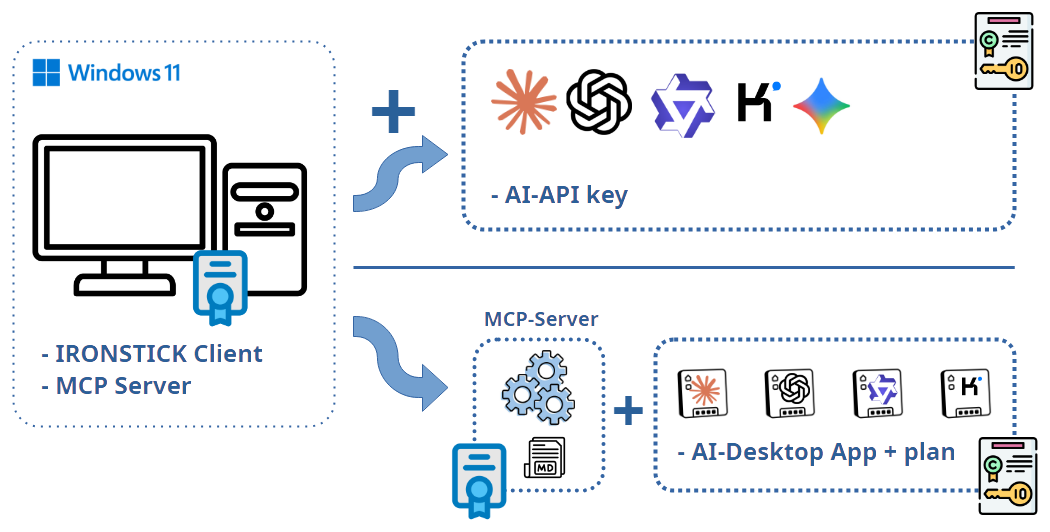
Avec une clé API d'IA, toutes les fonctions d'IA de l'application client sont disponibles. Les montants pour activer les clés API varient selon les fournisseurs, mais se situent entre un rechargement minimum de 1 $ et 5 $ pour l'activation initiale. Il est recommandé d'utiliser au moins deux clés API afin d'améliorer la tolérance aux pannes. La facturation se fait de toute façon à l'usage ; les clés API non utilisées n'entraînent donc aucun coût. L'application client est programmée pour éviter autant que possible les coûts et n'activer les clés API qu'en cas de besoin. Après la connexion, l'utilisateur y a accès via l'écran de configuration et peut y demander les clés API directement auprès des fournisseurs (les liens directs sont fournis).
Les applications de bureau d'IA peuvent aussi être utilisées pour des tests sans abonnement. Les coûts d'abonnement mensuels chez les fournisseurs commencent à environ 20 $ par mois. Si vous constatez que votre abonnement chez un fournisseur ne suffit pas, les fournisseurs proposent des extensions. Si un abonnement existe déjà, il peut simplement être conservé avec la configuration existante — l'utilisateur n'a rien à changer. Il existe deux façons d'utiliser des applications de bureau d'IA existantes : a) en exportant des fichiers d'instructions d'IA (très dégradé) ou b) via le pont (serveur MCP). Une fois que l'utilisateur s'est habitué à son application de bureau d'IA, il est recommandé, pour des raisons de tolérance aux pannes, d'installer une deuxième application de bureau d'un autre fournisseur. Les liens de téléchargement sont disponibles directement dans l'écran de configuration.
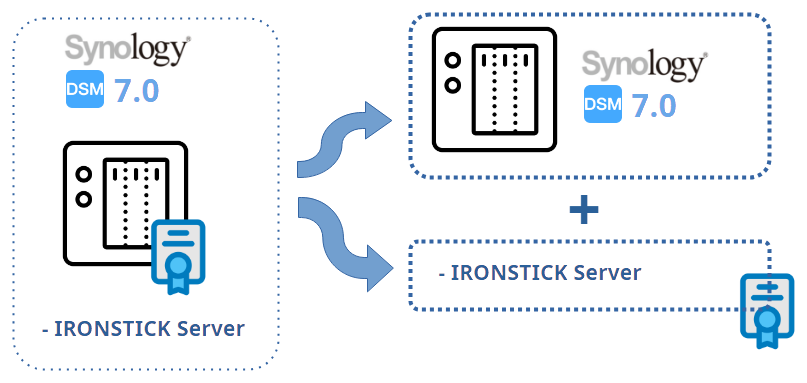
Le serveur IRONSTICK est un fichier SPK préemballé qui s'installe sur votre NAS Synology en 3 clics de souris. Tout ce dont vous avez besoin est un NAS Synology ; les modèles abordables commencent à environ 180 €. Là aussi : aucun effort d'installation. Branchez-le et laissez-le tourner.
Fonctionne sur un NAS Synology ordinaire et partage dossiers, documents et délais entre plusieurs postes de travail — un stockage central et chiffré, avec auto-réparation et sauvegardes. À partir de deux licences Client-App au minimum.
TéléchargerLe poste de saisie au scanner : numériser courrier et documents de manière centralisée, les affecter aux dossiers et les injecter automatiquement. Nécessite un Server.
TéléchargerCopiez le modèle suivant, remplissez les champs et envoyez-le accompagné d'une copie PDF de votre pièce d'identité (passeport, carte d'identité ou buletin) via les coordonnées indiquées ci-dessous (WhatsApp / Telegram).
Objet : Commande de clé de licence – [Prénom] [Nom]

Par la présente, je commande des clés de licence pour IRONSTICK :

Cabinet / étude / société (le cas échéant) : [……]
CUI / USt-IdNr. (si société) : [……]
Civilité / titre : [……]
Prénom : [……]
Nom : [……]
Rue et numéro : [……]
Code postal / ville : [……]
District / département : [……]
Pays : [……]
Téléphone : [……]
Mobile : [……]
WhatsApp : [ ] oui
E-mail pour la ou les clés : [……]
Langue de correspondance (DE / EN / FR / IT / ES / RO) : [……]
Date de naissance (AAAA-MM-JJ) : [……]
CNP (le cas échéant) : [……]

Licence(s) souhaitée(s) :
[ ] IRONSTICK Client-App   (licence de base)
[ ] Bridge(s)              (activées dans la clé Client-App)
[ ] IRONSTICK Server       (uniquement avec 2 licences Client-App min.)
[ ] Central Scan-App       (uniquement avec 1 licence Server min.)

Il y a exactement une licence par utilisateur (la personne indiquée ci-dessus).

Je joins au format PDF :
• une copie de ma pièce d'identité (passeport / carte d'identité / buletin)

Merci de me renvoyer les clés de licence. Pour toute question, vous pouvez
me joindre via les coordonnées indiquées ci-dessous (WhatsApp / Telegram).

Cordialement
[Prénom] [Nom]
La clé se saisit au démarrage du programme dans la fenêtre de licence (modifiable ultérieurement dans la configuration). Elle débloque en même temps les Bridges — celles-ci n'ont pas besoin de leur propre clé.
La clé Server s'enregistre lors de la configuration du Server.
La clé se saisit au démarrage de la Scan-App dans la fenêtre de licence.
Pour la Client-App, une clé de licence gratuite d'un mois est disponible sur demande, afin de découvrir le produit en toute tranquillité. Pour le Server et la Scan-App, il n'existe aucune période d'essai.
Que se passe-t-il lorsque la licence expire ? Environ 10 jours avant l'expiration de votre licence, l'application client vous avertit (si vous exploitez le serveur IRONSTICK, vous voyez un aperçu des licences de tous les clients connectés). Vous pouvez alors commander très simplement les clés de licence nécessaires par e-mail ou WhatsApp. Votre demande est vérifiée par rapport aux données existantes et le paiement est attendu. Dès que le paiement a été reçu, vous recevez la nouvelle clé de licence par e-mail / WhatsApp. Il s'agit d'une chaîne de caractères qu'il vous suffit de copier dans votre application client (copier-coller). Terminé.
IRONSTICK, une démonstration ou la liste des prix vous intéressent ? Écrivez-nous.

Scannez le code pour enregistrer notre carte de contact — téléphone, e-mail et site.
N'hésitez pas à prendre contact directement via WhatsApp ou Telegram — un appel est également le bienvenu. Langues parlées : allemand, anglais, roumain.
IRONSTICK est un logiciel pour la pratique juridique. Ce site est fourni à titre informatif uniquement et ne constitue pas un conseil juridique.
© 2026 IRONSTICK.
Le programme d'installation est réparti sur plusieurs fichiers. Téléchargez tous les fichiers listés ci-dessous dans le même dossier, puis lancez le fichier ironstick-setup-1.0.0.exe. Ne renommez pas les fichiers .bin et ne les séparez pas du programme d'installation.